

-
×
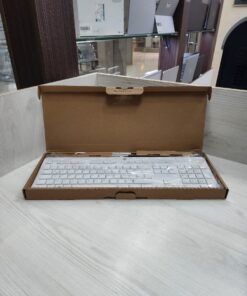 کیبورد اچ پی HP keyboard sk 2120
1 × 1,450,000 تومان
کیبورد اچ پی HP keyboard sk 2120
1 × 1,450,000 تومان

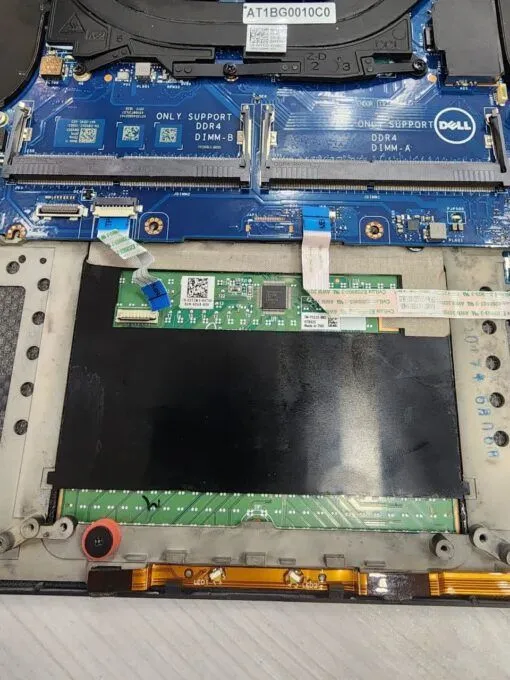
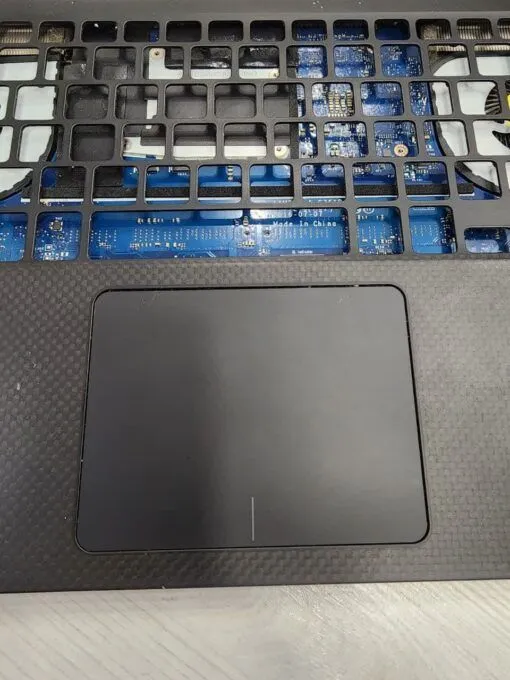
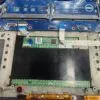
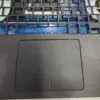
تاچ پد لپ تاپ دل پرسیژن Dell Precision 5520
1,900,000 تومان
وضعیت : استوک ( رو دستگاهی )
- تاچ پد لپ تاپ دل پرسیژن Dell Precision 5520
- اورجینال رو دستگاهی
یک ماه گارانتی سخت افزاری از تاریخ خرید
1 در انبار
اگر تاچ پد لپ تاپ دل پرسیژن Dell Precision 5520 شما مشکل دارد یا به دنبال اطلاعاتی درباره آن هستید، بیایید ببینیم دقیقاً دنبال چی هستید:
-
🎯 مشکل در کارکرد تاچ پد؟
- آیا تاچ پد بهکل کار نمیکند یا بعضی از حرکات مثل اسکرول یا زوم از کار افتاده؟
- اطمینان حاصل کنید که تاچ پد بهصورت تصادفی غیرفعال نشده است (معمولاً ترکیب کلیدهای Fn + F7 یا Fn + یکی از کلیدهای عملکردی این گزینه را کنترل میکند).
- بررسی کنید در Device Manager، بخش Mice and other pointing devices، آیا تاچ پد بهدرستی شناسایی شده است یا نه.
-
🔧 نصب یا بهروزرسانی درایور
- به سایت رسمی Dell سر بزنید و با وارد کردن مدل دقیق لپتاپ، آخرین نسخه درایور تاچ پد را دانلود و نصب کنید.
- همچنین با استفاده از Dell SupportAssist میتوانید بهصورت خودکار درایورهای بهروز را دریافت کنید.
-
⚙️ تنظیمات ویندوز
- به Settings > Devices > Touchpad بروید و مطمئن شوید گزینه تاچ پد فعال است.
- اگر ژستهای حرکتی (مثل دو انگشتی برای اسکرول) کار نمیکنند، از همین بخش میتوانید دوباره تنظیمشان کنید.
-
🔧 تعمیر فیزیکی (اگر سختافزاری خراب شده)
- اگر تاچ پد به هیچ عنوان واکنش نشان نمیدهد و همه روشهای نرمافزاری بینتیجه ماندند، ممکن است به بررسی سختافزاری یا تعویض قطعه نیاز باشد.
اولین نفری باشید که دیدگاهی را ارسال می کنید برای “تاچ پد لپ تاپ دل پرسیژن Dell Precision 5520”
برای ثبت نقد و بررسی وارد حساب کاربری خود شوید.
محصولات مشابه

در انبار موجود نمی باشد

در انبار موجود نمی باشد
در انبار موجود نمی باشد
در انبار موجود نمی باشد

1,900,000 تومان

در انبار موجود نمی باشد
15,500,000 تومان
در انبار موجود نمی باشد
دیدگاهها
هیچ دیدگاهی برای این محصول نوشته نشده است.